Разделы уроков Фотошопа

Adobe Photoshop Обработка фото

Обработка фото с помощью Фотошопа.

Adobe Photoshop Компютерная графика

Создание компьютерной графики
с помощью Фотошопа.

Adobe Photoshop Спецэффекты с текстом

Спецэффекты с текстом при помощи Photoshop'a.

Adobe Photoshop Спецэффекты

Спецэффекты при мощных
возможностях Adobe Photoshop.

Adobe Photoshop Дизайн

Создание Дизайна с помощью Фотошопа.

Adobe Photoshop Анимация

Создание Анимации используя Фотошоп.

Adobe Photoshop Коллажирование

Коллажирование с помощью Фотошопа.

Adobe Photoshop Зимние спецэффекты

Создание зимних спецэффектов
в Adobe Photoshop

В данном уроке Фотошопа мы рассмотрим как устанавливать новые кисти.

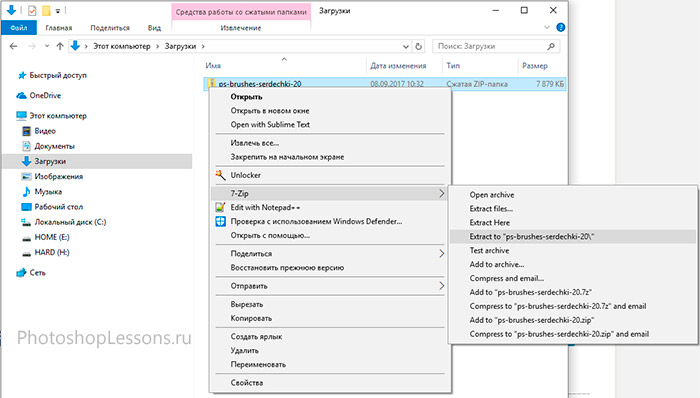
Вы скачали файл с новыми кистями (этот файл находится у вас на рабочем столе или вы уже разместили его в специальной папке для скаченных дополнений)

Откройте программу Photoshop.

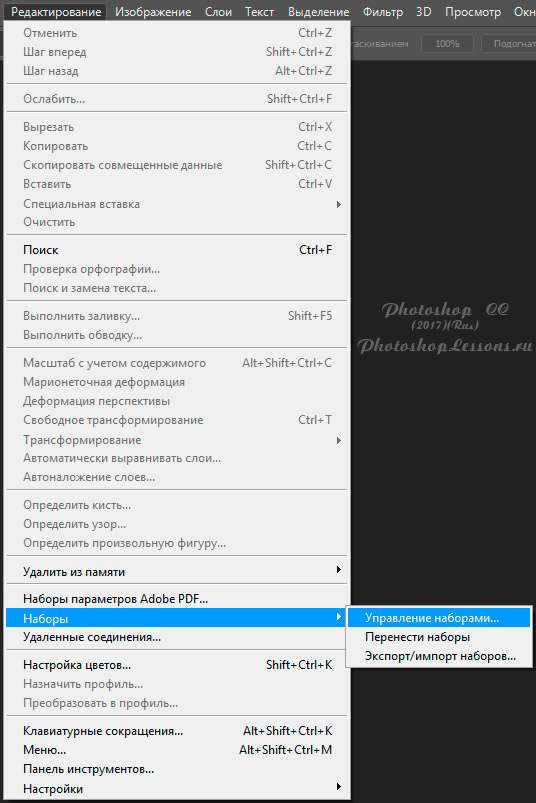
Обратитесь в главном меню во вкладку Редактирование - Управление наборами (Edit - Preset Manager).

Как установить в Фотошоп новую кисть


Как установить в Фотошоп новую кисть


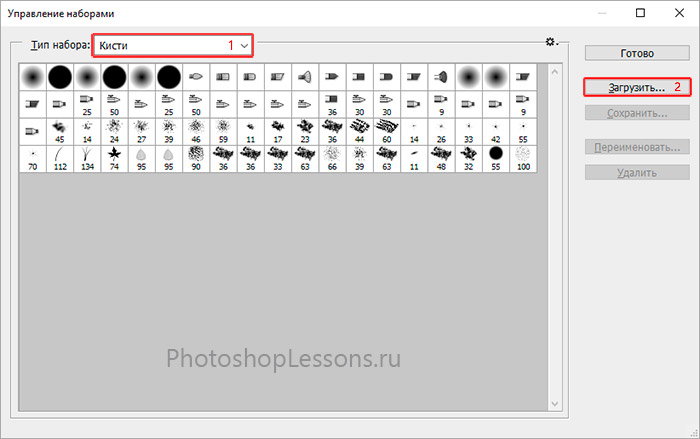
Появится такое окошко, где если нажать на кнопку под буквой А, то вы сможете выбрать вид дополнения, который вы хотите установить - это кисти, текстуры, фигуры, стили и т.д.
Кнопка Б показывает разновидности дополнения.
Выбираем вид дополнения - Кисти (Brushes).

Значит кликаем по строке Кисти (Brushes) и нажимаем Загрузить (Load).

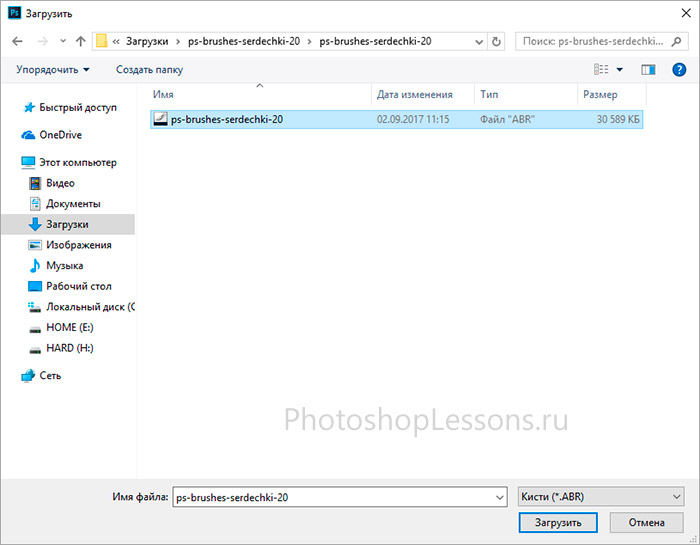
Появляется новое окошко. Здесь вы указываете адрес скаченного файла с кистью. У меня она лежит на рабочем столе.

Как установить в Фотошоп новую кисть


И снова нажимаете Загрузить (Load).
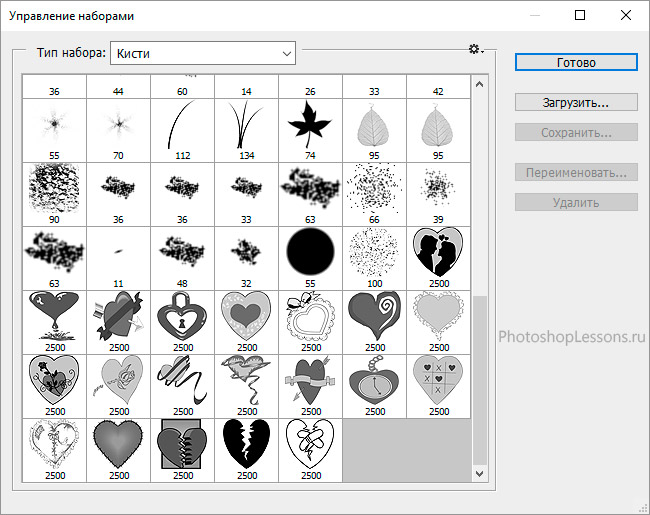
Теперь, если вы опустите полосу прокрутки вниз, то увидите новые кисти.

Как установить в Фотошоп новую кисть


Вот и все, программа Photoshop скопировала указанные вами кисти в свой набор. Можете пользоваться!
Я вместе с вами установил себе новые кисти! Надо опробовать!

Как установить в Фотошоп новую кисть


Прелестно! Удачи вам в работе с новыми кистями.

Ссылка на источник;
Дата публикации: 05-01-2012 | Количество просмотров: 241

Нет Фотошопа? Не беда! Используйте Фотошоп Онлайн.
Если у вас нет установленного Фотошопа на компьютере или вы не хотите его устанавливать, вы можете использовать бесплатный Фотошоп онлайн который пусть и не может полностью заменить оригинал, но позволит реализовать большинство фото задач которые могут стоять в режиме онлайн.

 html-cсылка на публикацию: 
 BB-cсылка на публикацию: 
 Прямая ссылка на публикацию: 

    Другие уроки Фотошопа по теме:


Курс для начинающих
по программе
Adobe Photoshop

Если Вы совсем новичок по работе с графикой и хотите в короткий срок овладеть программой Adobe Photoshop, мы рекомендуем вам начать изучение со следующих разделов:

Учебник по Adobe Photoshop

Инструменты Adobe Photoshop


RSS-лента сайта PhotoshopLessons.ru

Вы можете подписаться на обновление сайта PhotoshopLessons, т.е. на новые бесплатные уроки Фотошопа по почте:


↓Поиск по сайту↓