Разделы уроков Фотошопа

Adobe Photoshop Обработка фото

Обработка фото с помощью Фотошопа.

Adobe Photoshop Компютерная графика

Создание компьютерной графики
с помощью Фотошопа.

Adobe Photoshop Спецэффекты с текстом

Спецэффекты с текстом при помощи Photoshop'a.

Adobe Photoshop Спецэффекты

Спецэффекты при мощных
возможностях Adobe Photoshop.

Adobe Photoshop Дизайн

Создание Дизайна с помощью Фотошопа.

Adobe Photoshop Анимация

Создание Анимации используя Фотошоп.

Adobe Photoshop Коллажирование

Коллажирование с помощью Фотошопа.

Adobe Photoshop Зимние спецэффекты

Создание зимних спецэффектов
в Adobe Photoshop

В этом уроке Photoshopа мы расcмотрим в действии замечательный инструмент, который называется Лечащая кисть Инструмент Фотошопа - Лечащая кисть (Healing Brush Tool) (Healing Brush Tool).

Вот представьте себе такую ситуацию.
Идете вы с девушкой или парнем по парку, и тут откуда не возьмись стая голубей налетела...
И один самый ушлый взял да и ... как бы сказать... поставил на вас смачную метку wink !

Знамение свыше!

Неприятно немного, вы расстроены...
Но ведь ничего плохого не случилось, даже наоборот!
Люди говорят, что этот человек богатым будет.

Инструмент Фотошопа - Лечащая кисть (Healing Brush Tool)

Ну, посмеялись и хватит. Футболку ведь стирать надо.
В реальной жизни все понятно - взяли тазик с порошком и вперед, а вот в науке фотошопа есть свой рецепт!

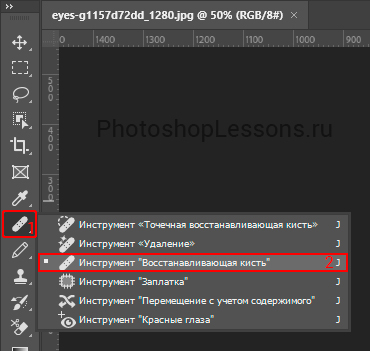
Здесь нужно применить инструмент - лечащая кисть Инструмент Фотошопа - Лечащая кисть (Healing Brush Tool)

Кликните на этот значок в панели инструментов.

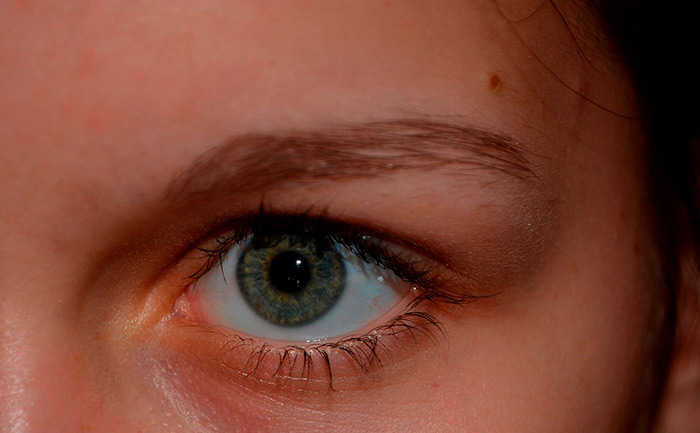
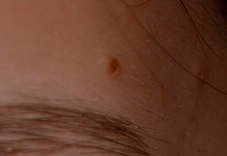
Если что, то мы работаем вот с этим участком.

Инструмент Фотошопа - Лечащая кисть (Healing Brush Tool)

Для начала определим, как работает данная кисть: сначала нужно определить участок, которым будет закрашиваться пятно, потом закрасить пятно.

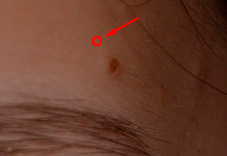
Итак, зажимаем клавишу Alt (появится курсор в виде цели) и кликаем по чистому участку футболки где-то рядом с пятном (нужно, чтобы оттенок футболки совпадал с тем местом, где находится пятно):

Инструмент Фотошопа - Лечащая кисть (Healing Brush Tool)

Кликнули и сразу отпустите Alt.

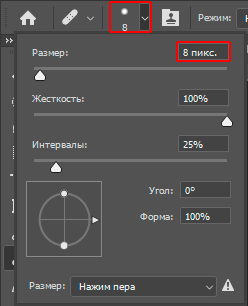
Теперь начинайте закрашивать. Установите кисть размером с пятно.
И потихоньку начинайте закрашивать пятно.

Инструмент Фотошопа - Лечащая кисть (Healing Brush Tool)

Вы заметите, что параллельно с курсором путешествует крестик. Он показывает место источника откуда и берется краска.
Вы наверно заметили, что краев заплатки совсем невидно - краска идеально сливается с ближайшим оттенком.
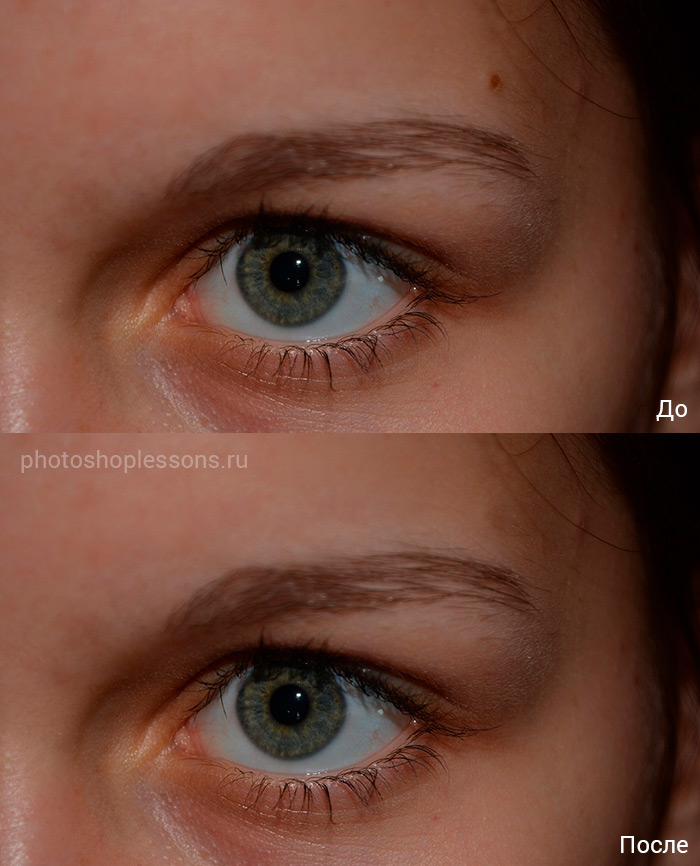
Вот посмотрите, что получилось! Теперь вам голуби не страшны!

Инструмент Фотошопа - Лечащая кисть (Healing Brush Tool)

Инструмент Фотошопа - Лечащая кисть (Healing Brush Tool)

Ссылка на источник;
Дата публикации: 10-09-2011 | Количество просмотров: 1056

Нет Фотошопа? Не беда! Используйте Фотошоп Онлайн.
Если у вас нет установленного Фотошопа на компьютере или вы не хотите его устанавливать, вы можете использовать бесплатный Фотошоп онлайн который пусть и не может полностью заменить оригинал, но позволит реализовать большинство фото задач которые могут стоять в режиме онлайн.

 html-cсылка на публикацию: 
 BB-cсылка на публикацию: 
 Прямая ссылка на публикацию: 

    Другие уроки Фотошопа по теме:


Курс для начинающих
по программе
Adobe Photoshop

Если Вы совсем новичок по работе с графикой и хотите в короткий срок овладеть программой Adobe Photoshop, мы рекомендуем вам начать изучение со следующих разделов:

Учебник по Adobe Photoshop

Инструменты Adobe Photoshop


RSS-лента сайта PhotoshopLessons.ru

Вы можете подписаться на обновление сайта PhotoshopLessons, т.е. на новые бесплатные уроки Фотошопа по почте:


↓Поиск по сайту↓