Улучшаем автоматическую цветовую коррекцию (Auto Color) в Фотошопе
В этом уроке Фотошопа мы рассмотрим, как можно улучшить команду «Auto Color» (Автоматическая цветовая коррекция).
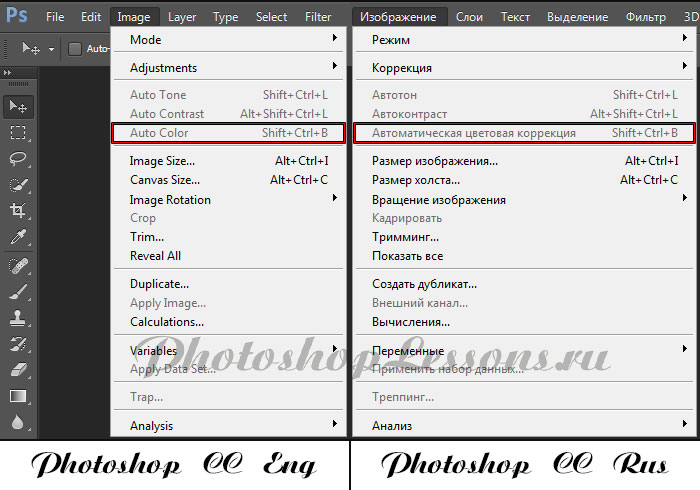
С помощью этого урока вы сможете значительно улучшить работу команды Image - Auto Color (Изображение - Автоматическая цветовая коррекция / Сочетание клавиш Shift+Ctrl+B).
Сделав это один раз, вы получите в свое распоряжение намного более эффективный инструмент. Кроме того вы узнаете новое о таких инструментах, как Eyedropper Tool (Инструмент «Пипетка» / Клавиша «I») и Curves (Кривые / Сочетание клавиш «Ctrl+M»).
Шаг 1
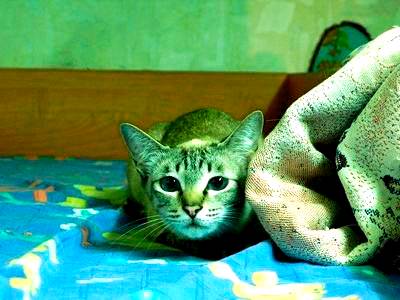
Предположим, вы открыли изображение, нуждающееся в коррекции цветов. Но времени на тонкую корректировку с помощью Кривых у вас нет.
Здесь видно, что съемка велась при искусственном освещении лампами дневного света, что придало изображению зеленый оттенок.
Шаг 2
Выберите в меню Image - Auto Color (Изображение - Автоматическая цветовая коррекция / Сочетание клавиш «Shift+Ctrl+B»).
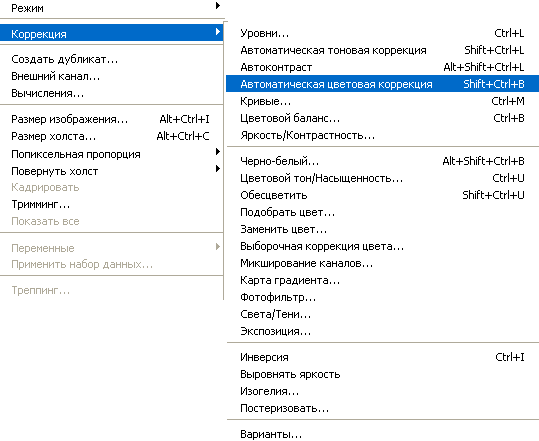
Применение этой команды не сопровождается появлением диалоговых окон, программа сама пытается сбалансировать цвета изображения. Иногда получается вполне приемлемый результат, иногда изображение становится даже хуже исходного.
Далее мы рассмотрим два способа улучшения работы этого инструмента.
Шаг 3
Один из способов улучшить получившийся результат – это сразу после применения команды перейти в меню «Edit - Fade Auto Color» (Редактирование - Ослабить Автоматическая цветовая коррекция). В появившемся диалоговом окне, показанном на рисунке:
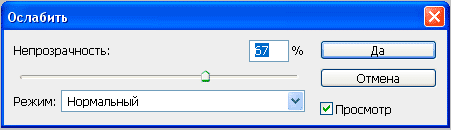
Перетащите ползунок влево до получения приемлемого результата.
Можно также менять режим наложения, например, режим Multiply (Умножение) поможет затемнить изображение, режим Screen (Экран) осветлить, и так далее.
Шаг 4
Существует и другая, на мой взгляд, лучшая методика, позволяющая изменить параметры этой команды еще до ее применения. Оказывается, в фотошоп есть возможности для настройки автоматической цветовой коррекции, но расположены эти настройки там, куда большинство из нас даже не заглядывает. Для доступа к ним нужно открыть диалоговое окно команды Curves (Кривые) или Levels (Уровни). Сделать это можно, нажав Ctrl+M или Ctrl+L.
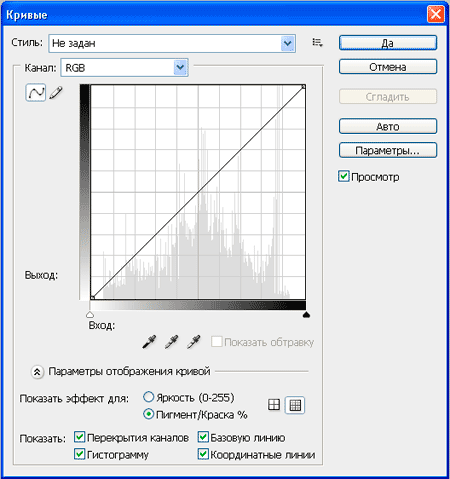
Затем нажмите кнопку «Options» (Параметры). На экране появится диалоговое окно настройки параметров коррекции.
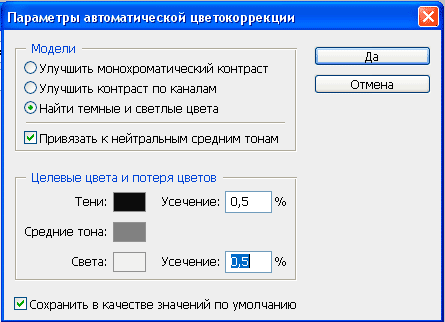
Выберите опции «Find Dark & light Colors» (Найти темные и светлые цвета) и «Snap Neutral Midtones» (Привязать к нейтральным средним тонам). Также нужно поставить галочку рядом с параметром «Save as defaults» (Сохранить в качестве значений по умолчанию). Нажмите Enter. Теперь настройки, которые вы сделали, сохранены.
Но это еще не все. Теперь нужно указать значения черной, белой и серой точек и настроить параметры инструмента Eyedropper Tool (Инструмент «Пипетка» / Клавиша «I»), который используется во многих командах и инструментах (Кривые, Уровни, Выделение - Цветовой диапазон и так далее). Этим мы и займемся в следующих шагах.
Шаг 5.
Настраиваем значения черной, белой и серой точек. Щелкаем дважды на черной пипетке.
В открывшемся диалоговом окне вводим значения R = 20, G = 20, B = 20.
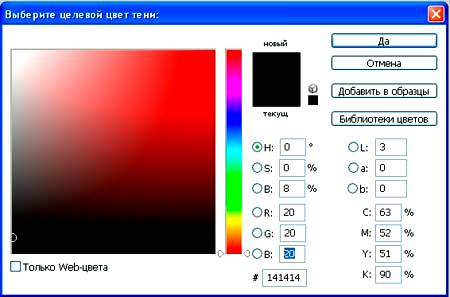
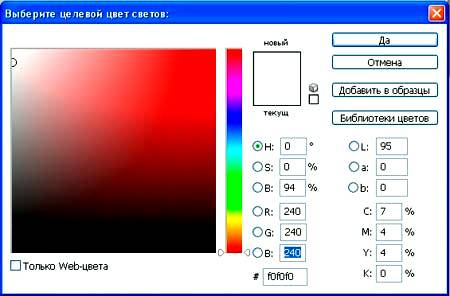
Нажимаем Enter. Аналогично дважды щелкаем на пипетке, соответствующей точке белого и вводим R = 240, G = 240, B = 240.
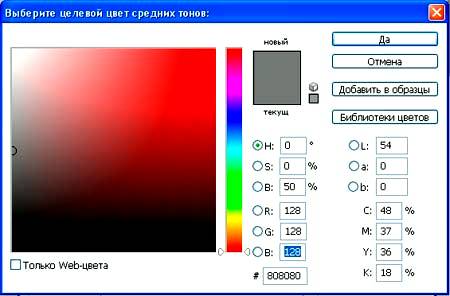
Для пипетки, соответствующей точке серого, значения всех трех цветов будут равны 128.
Теперь еще раз нажмем на кнопку «Options» (Параметры) и сохраним значения по умолчанию.
Шаг 6
Настраиваем инструмент Eyedropper Tool (Инструмент «Пипетка» / Клавиша «I»). Выберем его на панели инструментов. Данный инструмент не так прост, как кажется. Он используется для отбора образцов цвета, либо для анализа определенной области изображения, в зависимости от того, в какой команде он задействован. По умолчанию размер образца, отбираемого пипеткой, составляет 1 пиксель.

Но в то же время, например, цвет участка кожи, или белого снега в действительности определяется не одним, а несколькими пикселями разных цветов.
Если вы сильно увеличите фрагмент изображения, то поймете, о чем я говорю. Из этого следует вывод, что если при отборе цвета принимается в расчет цвет лишь одного пикселя области, то велика вероятность ошибки. Чтобы такие ошибки происходили реже, нужно установить размер образца 3 х 3 пикселя.

Тогда все команды, использующие инструмент Eyedropper Tool (Инструмент «Пипетка» / Клавиша «I»), будут получать усредненные данные уже с девяти пикселей области.
Это значительно повышает точность и эффективность работы.
Операции по настройке черного, белого и серого цвета, называемых целевыми, можно также выполнить и в диалоговом окне настройки параметров. Выполняется настройка абсолютно аналогично.
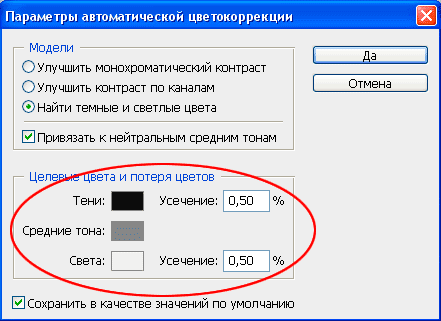
Я намеренно предложил вам два способа, попробуйте оба и выберите тот, который вам больше понравится.
Шаг 7
Мы закончили настройку команды «Auto Color» (Автоматическая цветовая коррекция).
Теперь мы получили гораздо более удобный и эффективный инструмент для работы. Кроме того, при нажатии кнопки «Auto» (Авто) в диалоговом окне команд «Curves» (Кривые) или «Levels» (Уровни) к изображению также будет применена «Auto Color» (Автоматическая цветовая коррекция). Также вы теперь знаете, как управлять настройками этих инструментов.
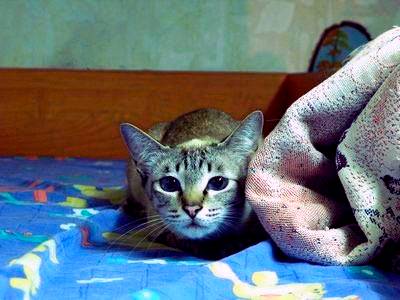
А вот и изображение, которое получилось после коррекции.
Автор: Евгений Карташов;
