Создание простого коллажа в Фотошопе
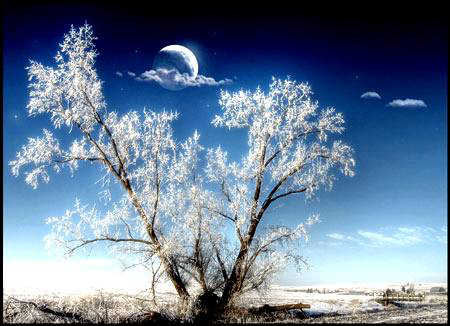
В этом уроке Фотошопа мы будем учиться делать простой коллаж белого дерева.
Урок не трудный, но есть некоторые интересные приемы, о которых я расскажу вам далее.
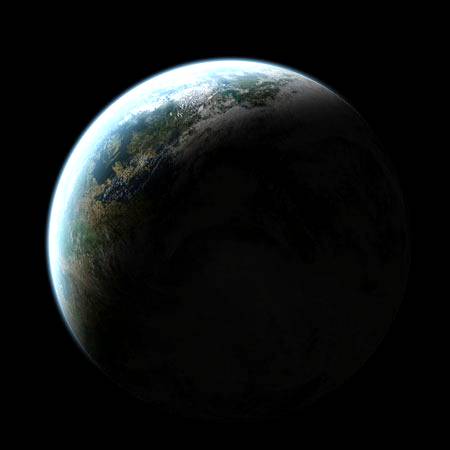
Планета:
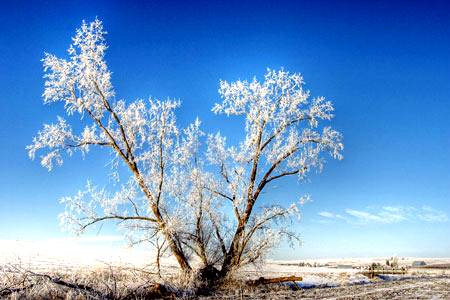
Дерево:
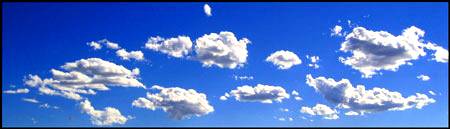
Облака:
Шаг 1
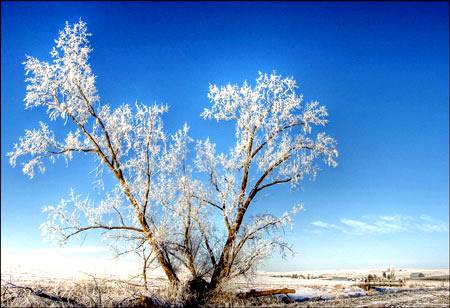
Итак, начнем с фона. Для начала откройте изображение с деревом.
Шаг 2
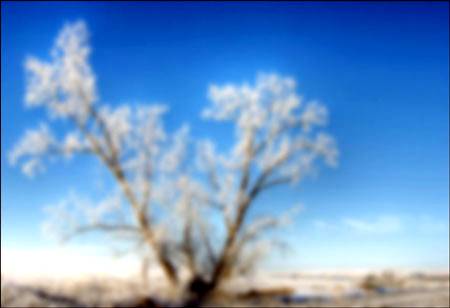
Придадим эффект мягкого света. Сделайте копию слоя (Ctrl+J). Выполните команду через меню Filter - Blur - Gaussian Blur (Фильтр - Размытие - Размытие по Гауссу) и размойте так, чтобы силуэт дерева просматривался.
Шаг 3
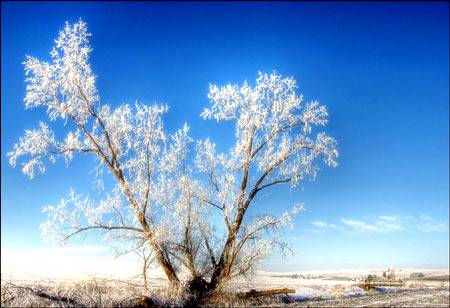
Понизьте Opacity (Непрозрачность) слоя до 50%.
У нас получился эффект мягкого света.
Шаг 4
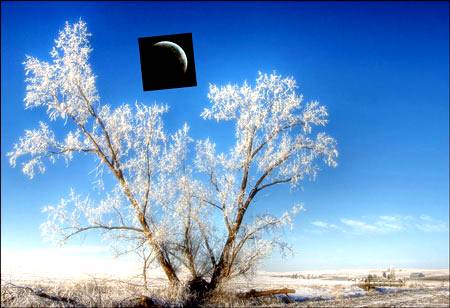
Откройте изображение с планетой и при помощи инструмента Move Tool (Инструмент «Перемещение» / Клавиша «V»)  перетащите изображение на слой с деревом. При помощи инструмента Free Transform (Редактирование - Свободное трансформирование / Сочетание клавиш «Ctrl+T») уменьшите планету, поместите ее между ветками дерева и поверните, как показано на изображении ниже.
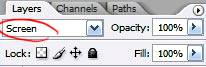
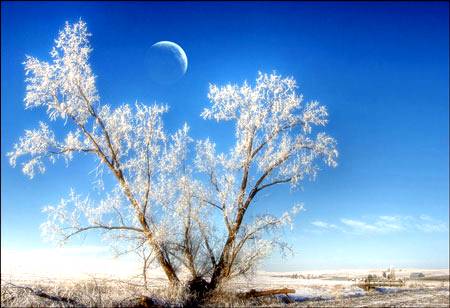
Измените «Blending Mode» (Режим наложения) слоя на Screen (Экран).
Шаг 6
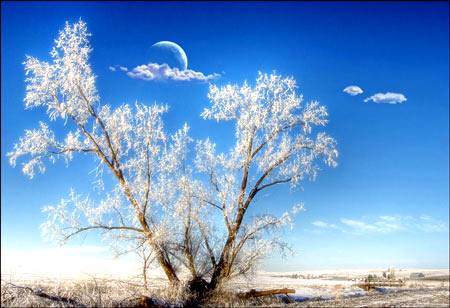
Добавим к нашему коллажу несколько облаков. Для этого откройте изображение с облаками, вырежьте их и вставьте в коллаж.
Шаг 7
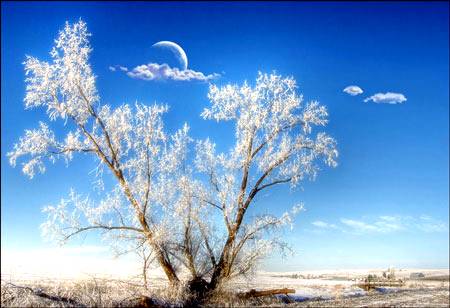
Далее поменяем цвет луны с синего на белый. Перейдите через меню Image - Adjustments - Desaturate (Изображение - Коррекция - Обесцветить / Сочетание клавиш «Shift+Ctrl+U»).
Шаг 8
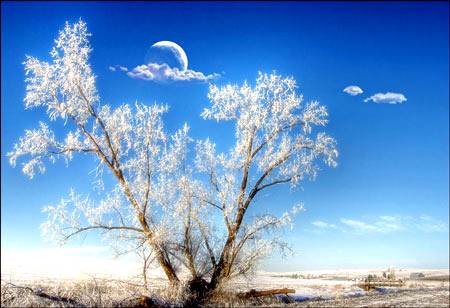
Инструментом Dodge Tool (Инструмент «Осветлитель» / Клавиша «O»)  с настройками «Highlights» (Яркость) 75% пройдитесь поверх луны как на изображении ниже.
Шаг 9
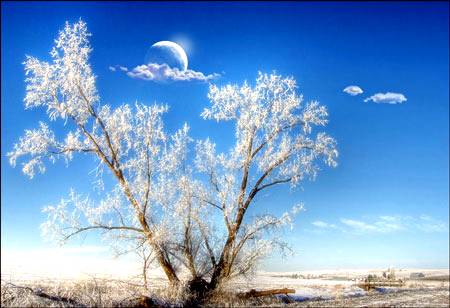
Создайте новый слой (Ctrl+Shift+Alt+N) и инструментом Brush Tool (Инструмент «Кисть» / Клавиша «B»)  с прозрачностью 50% нарисуйте белое свечение непосредственно в центре светлой части луны.
Шаг 10
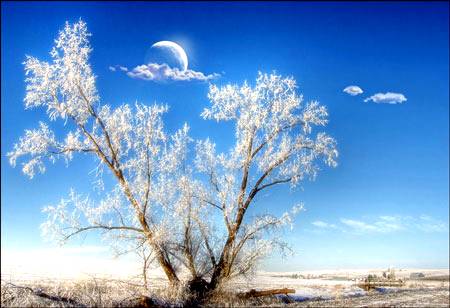
Инструментом Smudge Tool (Инструмент «Палец»)  размажьте свечение.
Шаг 11
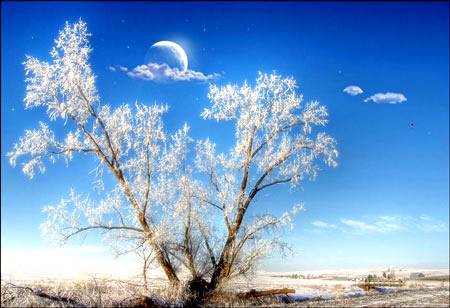
Нарисуйте на небе звездочки при помощи инструмента Brush Tool (Инструмент «Кисть» / Клавиша «B»)  .
.
Шаг 12
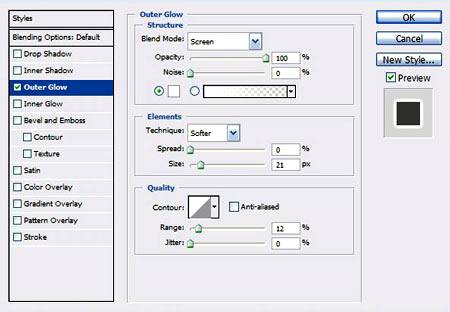
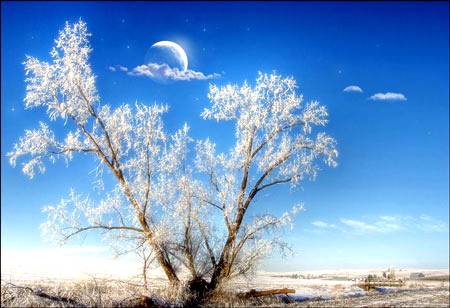
Выполните команду через меню Layer - Layer Style - Blending Options (Слои - Стиль слоя - Параметры наложения) и в параметре Outer Glow (Внешнее свечение) установите значения как на изображении ниже.
Шаг 13
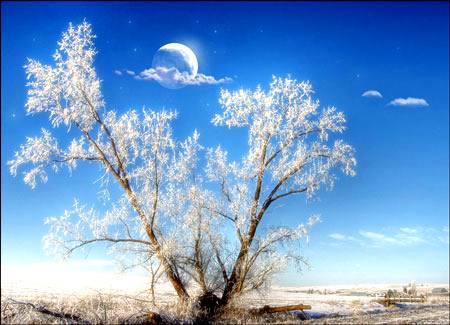
Уберем пустую область с правой части изображения.
Для этого выберите инструмент Crop Tool (Инструмент «Рамка» / Клавиша «C») и обрежьте немного изображения справа.
Шаг 14
Перед дальнейшими действиями используем Layer - Flatten Image (Слои - Выполнить сведение).
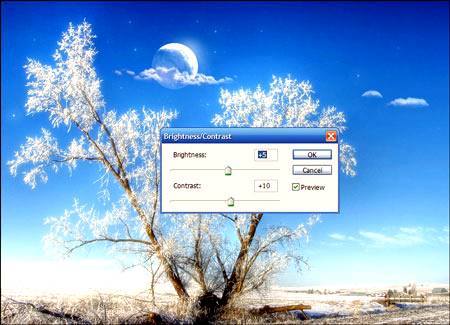
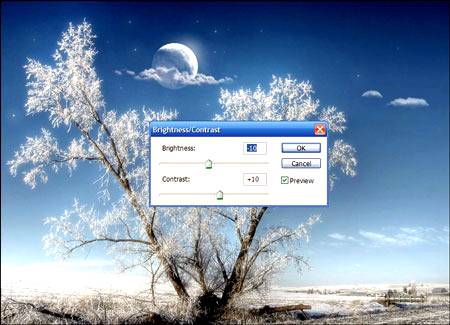
Далее переходим через меню Image - Adjustments - Brightness/Contrast (Изображение - Коррекция - Яркость/Контрастность) и устанавливаем параметры, как на изображении ниже.
Шаг 15
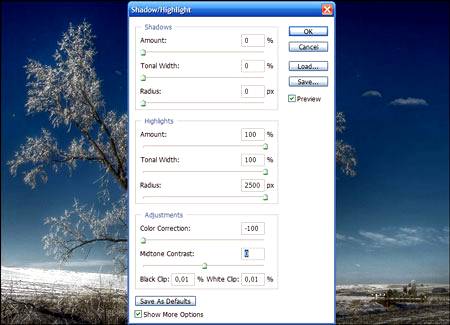
Создайте копию слоя (Ctrl+J). Выполните команду Image - Adjustments - Shadows/Highlights (Изображение - Коррекция - Тени/Света) и установите параметры как на изображении ниже.
Шаг 16
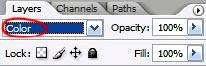
Измените Blending Mode слоя (Режим наложения) на Color (Цветность).
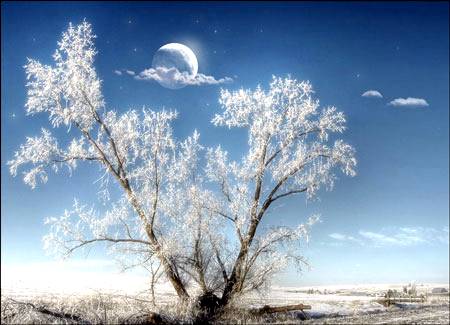
Далее объедините все слои Layer - Flatten Image (Слои - Выполнить сведение).
Шаг 17
Снова перейдите Image - Adjustments - Brightness/Contrast (Изображение - Коррекция - Яркость/Контрастность) и установите параметры как на изображении ниже.
Шаг 18
Инструментом Burn Tool (Инструмент «Затемнитель» / Клавиша «O»)  пройдитесь по верхней части неба.
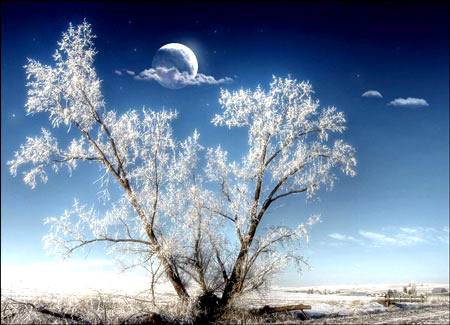
Вот мы и закончили. Успехов в работе.
Переводчик: Гаврыш Екатерина;
