Разделы уроков Фотошопа

Adobe Photoshop Обработка фото

Обработка фото с помощью Фотошопа.

Adobe Photoshop Компютерная графика

Создание компьютерной графики
с помощью Фотошопа.

Adobe Photoshop Спецэффекты с текстом

Спецэффекты с текстом при помощи Photoshop'a.

Adobe Photoshop Спецэффекты

Спецэффекты при мощных
возможностях Adobe Photoshop.

Adobe Photoshop Дизайн

Создание Дизайна с помощью Фотошопа.

Adobe Photoshop Анимация

Создание Анимации используя Фотошоп.

Adobe Photoshop Коллажирование

Коллажирование с помощью Фотошопа.

Adobe Photoshop Зимние спецэффекты

Создание зимних спецэффектов
в Adobe Photoshop

Как убрать эффект красных глаз?... Фотографию испортила некачественная вспышка и теперь ваша фотография испорчена эффектом красных глаз и вы не знаете как его убрать?...

Эти вопросы задаются очень давно, в данном уроке по Фотошопу, мы с вами узнаем как в конце концов качественно исправить проблему красных глаз на фотографии.
Урок очень простой, немного вашего времени и вы справитесь с недугом вашей фотографии - красными глазами.
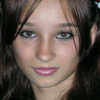
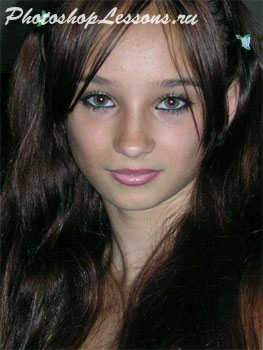
Для примера была найдена первая попавшаяся фотография красивой девушки из интернета.

Как убрать красные глаза в Фотошопе

В Фотошопе есть инструмент который так и называется "Красные глаза", но не всегда вас может устроить его результат, попробуйте взять этот инструмент и использовать его на глаза. Если вас устроит результат то вы можете на этом закончить. Но не всегда результат работы данного инструмента достаточно качественно устраняет эффект красных глаз.
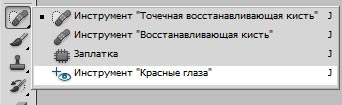
Как убрать красные глаза в Фотошопе

Далее мы рассмотрим иной вариант.
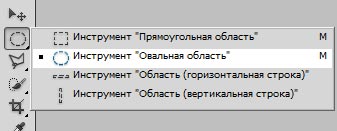
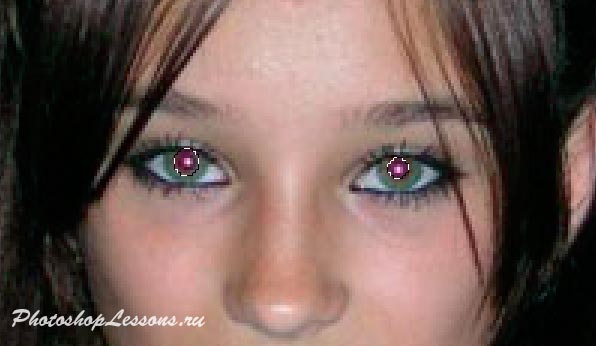
Для начала берем инструмент "Овальная область выделения" (Elliptical Marquee Tool) и выделяем им область зрачков.

Как убрать красные глаза в Фотошопе

Выделяем примерно как на картинке ниже, что бы после первого выделить второй зажмите и держите клавишу Shift.

Как убрать красные глаза в Фотошопе

После мы сделаем более мягкими границы выделения для придания реалистичности.
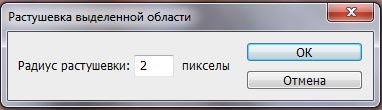
Для этого в меню переходим в Выделение - Модифицировать - Растушевка (Select > Modify >Feather)...

Как убрать красные глаза в Фотошопе

И ставим радиус примерно 2 пикселя. Если фотография значительно больше, то и радиус нужно будет увеличить соответсвтенно.
Далее мы нажимаем ОК, после копируем и ставим выделенную область на новый слой для этого нужно нажать Ctrl+C, Ctrl+V.
Когда новый слой создан, первым делом мы его делаем черно белым, нажав Cotl+Shift+U, после нажимаем Ctrl+L что бы вызвать настройки уровней (Levels). Настройки зависят от освещения и конкретной фотографии, но данные настройки можно использовать в 80% случаях.
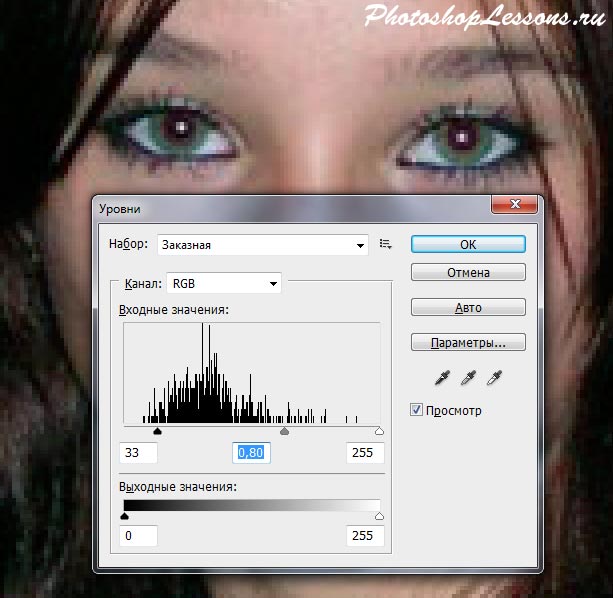
На этом урок закончен. Нажимаем ОК и фотография лишиться этого назойливого эффекта красных глаз.

Результат:

Как убрать красные глаза в Фотошопе

Урок написан для Вас командой сайта PhotoshopLessons.ru

Дата публикации: 31-10-2011 | Количество просмотров: 231

 html-cсылка на публикацию: 
 BB-cсылка на публикацию: 
 Прямая ссылка на публикацию: 

    Другие уроки Фотошопа по теме:


Курс для начинающих
по программе
Adobe Photoshop

Если Вы совсем новичок по работе с графикой и хотите в короткий срок овладеть программой Adobe Photoshop, мы рекомендуем вам начать изучение со следующих разделов:

Учебник по Adobe Photoshop

Инструменты Adobe Photoshop


RSS-лента сайта PhotoshopLessons.ru

Вы можете подписаться на новые бесплатные уроки Фотошопа по почте:


↓Поиск по сайту↓