Инструмент Карта Градиента (Gradient Map) в Фотошопе
На этом уроке мы узнаем, как легко и быстро с помощью «Карты Градиента» (Gradient Map) в Фотошопе сделать фотографию захода солнца более эффектной.


На фотографии с заходом солнца хочется увидеть мягкие и теплые оттенки красного, оранжевого, желтого цветов. Увидеть, как закатные лучи уходят за горизонт в воду или скрываются за горами.
Но не всегда удается уловить и запечатлеть красоту захода. Часто снимки вместо богатого золотого света заполнены холодными оттенками. Такая фотография выглядит не живой и не интересной.
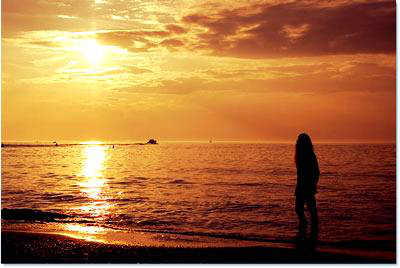
Вот что было снято в один летний вечер на берегу:

Цвета на фото приглушенные и тусклые.
А вот, что получится после быстрой и легкой обработки с помощью «Карты Градиента»:

1. Как вы уже, наверно, знаете, каждая работа в Photoshop начинается с дублирования фонового слоя. Работая с копией слоя, мы не затрагиваем оригинальных пикселей изображения.
В этом же уроке мы будем использовать один из корректирующих слоев, поэтому копию фонового слоя создавать не обязательно.
Одним из преимуществ корректирующих слоев является то, что они не разрушают исходных пикселей фонового слоя.
Другими словами, работая над изображением, мы, в действительности, не касаемся его.
Photoshop дает нам полный предварительный просмотр того, что мы делаем и как будет выглядеть наше изображение после применения установок в корректирующих слоях, будь то «Уровни» (Levels) или «Кривые» (Curves) для улучшения контраста изображения, корректирующий слой «Цветовой тон/Насыщенность» (Hue/Saturation), чтобы затонировать фото, или корректирующий слой «Изогелия» (Threshold) для определения светлых и темных участков изображения. Вся работа проделывается в корректирующем слое, следовательно, делать копию фонового слоя нет необходимости.
Для того, чтобы добавить новый корректирующий слой, щелкаем по иконке корректирующего слоя в палитре слоев:

Из выпадающего меню выбираем «Карта Градиента» (Gradient Map):

2. Появилось диалоговое окно для редактирования градиента:

Карта Градиента названа так неспроста. «Карта» потому, что с ее помощью можно, например, различить цвета в тональном диапазоне изображения. Можно использовать КГ для «перекрашивания» всех темных участков изображения в один цвет, а всех светлых – в другой. Средние же тона будут третьего цвета. Например, темные участки – синие, светлые – красные, а средние тона – зеленые.
Это, конечно, произвольный пример. Фактически, вы можете поделить тональный диапазон изображения на все цвета радуги, а т.к. мы работаем с градиентом (поэтому то «Карта Градиента»!), Photoshop создаст плавные переходы между цветами.
Когда появится диалоговое окно «Карты Градиента», градиент, вероятнее всего, будет установлен на переход от переднего плана на фон.
Такой переход можно видеть на скриншоте выше, где черный слева переходит в белый справа (конечно, предполагается, что основной и фоновый цвета установлены по умолчанию).
Если применить этот градиент, то изображение преобразуется в черно-белое.
Вы можете увидеть преобразования в окне документа, если поставите галочку предварительного просмотра в окне «Карты Градиента»:

Конечно, данный вариант – не то, что мы хотим получить в итоге.
Нам необходимо добавить красные, оранжевые и желтые оттенки заходу солнца, а не преобразовать изображение в ч/б.
Поэтому, первое, что необходимо сделать – отредактировать градиент.
Для этого щелкните непосредственно в окне предварительного просмотра градиента:

Появится окно редактирования градиента, в котором мы и будем работать в дальнейшем.
3. Когда появится редактор градиента, вы увидите новую область предварительного просмотра в нижней половине диалогового окна. Мы собираемся изменить цвета градиента, начиная с черного цвета слева.
Щелкаем дважды в черном цветном квадратике, который находится снизу слева от области предварительного просмотра градиента:

Появится цветовая палитра Photoshop. Выбираем красный цвет для темных областей изображения (здесь выбран #ef0d0d):

В окне документа вы увидите, что все темные области изображения стали красными:

Щелкаем ОК, для того, чтобы выйти из палитры цветов. Из редактора градиента пока не выходим, т.к. нам нужно изменить еще светлые области изображения.
4. Теперь мы изменим светлые области изображения. Для этого дважды щелкаем в белом цветном квадратике снизу справа от области предварительного просмотра градиента:

Снова появится цветовая палитра. На этот раз, выберите яркий желтый цвет для светлых областей (здесь выбран #f4db0a):

Щелкаем ОК, чтобы выйти из палитры цветов, после того, как вы выбрали ваш цвет.
Теперь, если посмотреть на область предварительного просмотра градиента в редакторе градиента, можно увидеть, как изменился градиент от черного и белого до красного и желтого, а смешиваясь, в средних тонах, красный и желтый дадут нам теплый оранжевый.

Щелкаем ОК, чтобы выйти из редактора градиента, и еще раз – ОК, чтобы выйти из диалогового окна «Карты Градиента». Вот на что похоже наше изображение после редактирования градиента:

Фотография выглядит неестественно, цвета «покрывают» изображение, а не «примешиваются» к исходным. Исправим это.
5. Мы добавили корректирующий слой «Карты Градиента» и успешно отредактировали цвета, которыми должен засиять наш закат. Единственная проблема в том, что цвета «покрывают» изображение. С помощью следующих действий мы исправим это.
Для начала изменим режим наложения корректирующего слоя «Карты Градиента». В палитре слоев можно увидеть два слоя – фоновый слой, который содержит наше фото, и корректирующий выше фонового. Убедитесь, что у вас выбран слой «Карты Градиента», и измените его режим наложения (верхний левый угол в палитре слоев) с «Нормальный» (Normal) на «Перекрытие» (Overlay).

Режим наложения «Перекрытие» относится к так называемой группе контрастных режимов наложения. Одна из первичных целей при использовании этого режима наложения – повышение контраста изображения.
Теперь, если смотреть на наше изображение, то можно увидеть, что при повышении контраста, красный, желтый и оранжевый «смешались» с фоновым изображением.
Но цвета выглядят еще слишком интенсивными:

6. Для того, чтобы уменьшить интенсивность цветов, так, чтобы фотография изображала заход солнца, а не ядерный взрыв, необходимо снизить непрозрачность слоя «Карты Градиента». Опция Непрозрачности (Opacity) расположена сверху справа на палитре слоев.
Здесь непрозрачность слоя уменьшена до 40%.
Вы можете выбирать свои значения, все зависит от вашего изображения и результата, который хотите получить.

Теперь сравним оригинал:

С результатом обработки.
Золотых вам закатов солнца! С Photoshop и без!
Перевод: Селянина Александра;
