Как сделать рамку в Фотошопе
В этом уроке описано несколько способов простого и быстрого создания разных рамок для фотографий в Фотошопе.
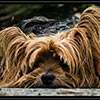
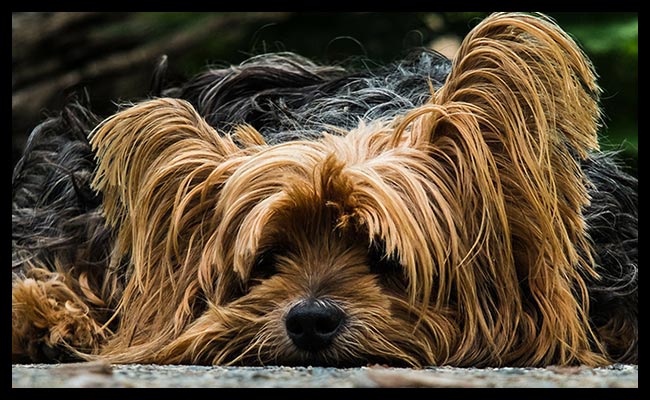
Для примера используется следующее фото:
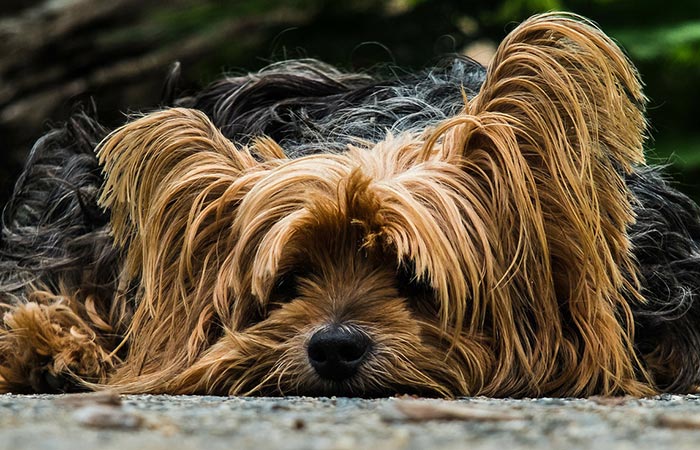
Это фото можно скачать тут - pixabay.com: Josch13 - 195877.
Первый способ: Edit - Stroke (Редактирование - Выполнить обводку)
1. Открываем изображение в Фотошопе, уменьшаем фотографию до нужного размера.
Для примера размер фото 650 x 400 px.
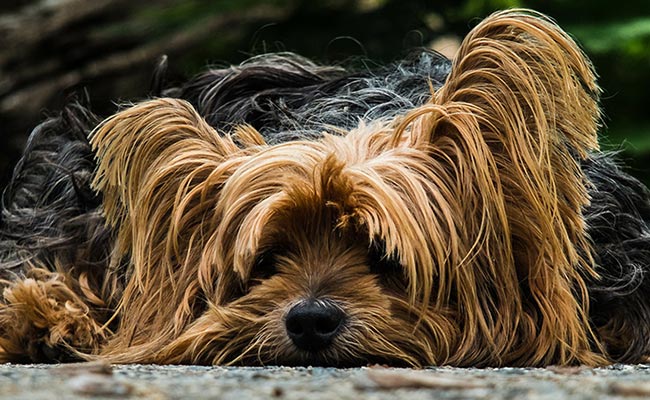
2. Выделяем все изображение нажав сочетание клавиш Ctrl+A (Select - All (Выделение - Все)).
3. Далее выбираем через меню Edit - Stroke (Редактирование - Выполнить обводку) и задаем для него цвет, ширину и расположение рамки.
Для примера параметры следующие:
Цвет: черный;
Ширина: 12 px;
Расположение: Inside (Внутри);
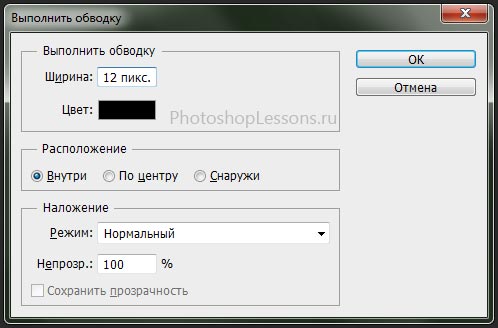
4. Нажимаем Ок и получаем нашу рамку.
Второй способ: Layer Style - Stroke (Стиль слоя - Обводка)
Этот способ идентичен первому, разница лишь в использовании других функций.
1. Для примера опять использую то же фото, с размером 650 x 400.
2. Переходим в Blending Option (Параметры наложения) и выбираем пункт Stroke (Обводка).
Также можно перейти через меню Layer - Layer Style - Stroke (Слои - Стиль слоя - Обводка), но что бы функция была доступна, нужно разблокировать фоновый слой.
3. Различие заключается только в том что, используя стили слоя можно наглядно видеть результат наложения рамки поставив галочку на «Preview» (Просмотр).
Для примера подберем те же значения что и в первом способе.
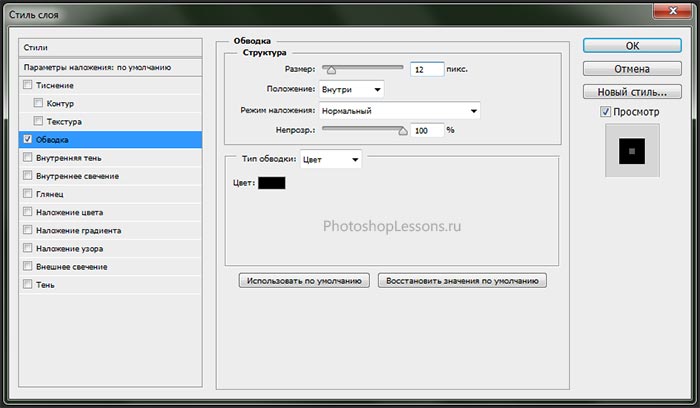
4. Получаем тот же результат как и в первом способе.
Первый и второй способ позволяет нам быстро создать рамку, но с одним существенным минусом...
Создавая рамку этими методами, мы отрезаем 12 px от краев нашей фотографии.
Далее мы посмотрим метод создания рамки, у которого нет подобного минуса.
Третий способ: Image - Canvas Size (Изображение - Размер холста)
В этом способе мы увеличим размер нашего холста, не затрагивая само изображение.
Тем самым создадим рамку снаружи нашей фотографии.
1. Пример фотографии, с размером 650 x 400.
2. Переходим через меню Image - Canvas Size (Изображение - Размер холста / Сочетание клавиш Alt+Ctrl+C), далее добавляем к холсту размер нашей рамки, допустим в 12 px.
Можно поставить галочку над пунктом «Relative» (Относительная) и ввести размер рамки, умноженный на 2 (12x2=24 px) для высоты и ширины.
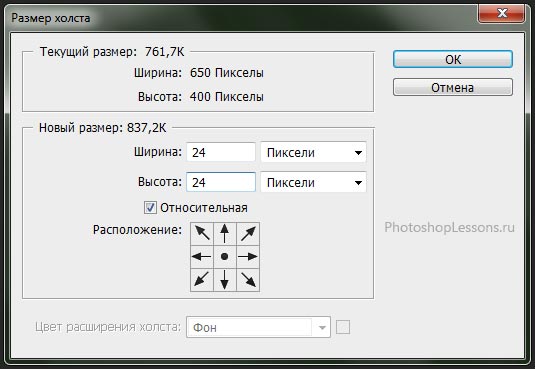
3. Далее выбираем инструмент Paint Bucket Tool (Инструмент «Заливка» / Клавиша «G») и заливаем цветом новое пространство под рамку.
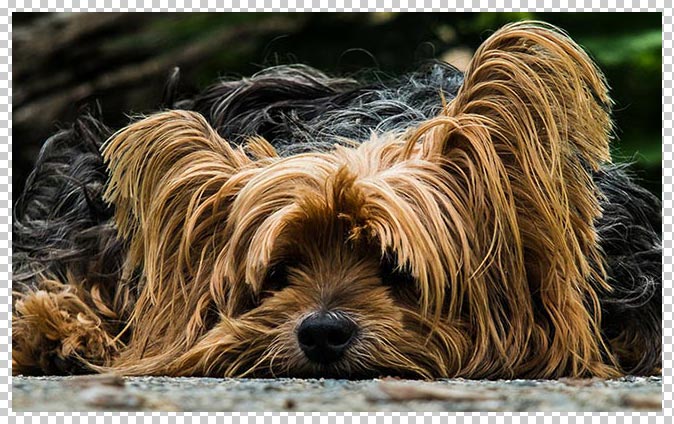
4. Получаем следующий результат:
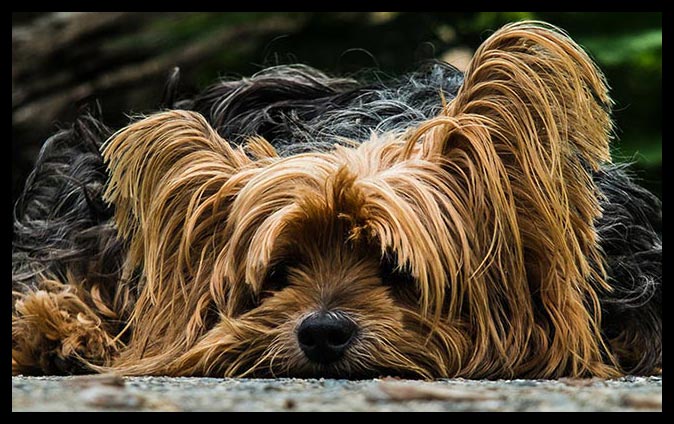
Комбинирование рамок
Используя разные способы создания рамки, вы можете комбинировать их, изменяя цвет, размер, положение, для достижения различных, интересных результатов.
Один пример:
1. Берем опять наше фото с размером 650 x 400.
2. Переходим в Image - Canvas Size (Изображение - Размер холста / Сочетание клавиш Alt+Ctrl+C) ставим галочку на «Relative» (Относительная) выставляем ширину и высоту в 24 px выбираем «Canvas extension color» (Цвет расширения холста): «Black» (Черный).
3. Нажимаем Ctrl+A и переходим через меню Edit - Stroke (Редактирование - Выполнить обводку) выбираем светлый цвет (в примере серый #f2f2f2), размер 1 px и Location (Расположение): Inside (Внутри).
4. Повторяем пункт 2, но расширяем относительную высоту и ширину на 12 px.
Получаем финальный результат.
Это очень простой пример, можно достигнуть гораздо более интересных результатов используя для рамок, например различные узоры. Экспериментируйте. Удачи.