Как сделать аватар в Фотошопе
В этом уроке мы рассмотрим, как можно создать стильный и в то же время не сложный аватар в Фотошопе.

Создаем новый документ размером 300 на 320 пикселей, разрешение, например, 100. Цвет фона белый.
Создаем новый слой «Сердце». Включаем режим «Quick Mask» (Быстрая маска / Клавиша «Q»)  .
.
Выбираем инструмент Custom Shape Tool (Инструмент «Произвольная фигура» / Клавиша «U»)  и находим изображения мастей.

Начнем с сердца. Черным цветом в режиме «Quick Mask» (Быстрая маска) рисуем сердце, удерживая клавишу «Shift».

Далее переходим через меню Edit - Fill (Редактирование - Выполнить заливку / Shift+F5). Заливаем белым цветом.
Затем Select - Inverse (Выделение - Инверсия / Сочетание клавиш «Shift+Ctrl+I»).
Открываем фотографию, которую Вы хотите иметь в форме сердца. Выделяем нужную область, копируем. Вставляем в файл, с которым мы работаем и переносим слой под «Сердце».
Далее вызываем инструмент Free Transform (Редактирование - Свободное трансформирование / Сочетание клавиш «Ctrl+T»). Подгоняем фотографию под форму сердца (не забудьте удерживать «Shift»).

Создаем «Новый слой» над слоем фотографии. Заливаем его красным цветом. Режим наложения меняем на Soft Light (Мягкий свет) (или поэкспериментируйте).
Слой с фотографией обесцвечиваем любым способом. Проще всего нажать «Ctrl+Shift+U». Однако можете и не обесцвечивать, если Вам так больше нравится.
Далее используем - Image - Adjustments - Levels (Изображение - Коррекция - Уровни / Сочетание клавиш «Ctrl+L»), регулируем на свое усмотрение.

Зажав Ctrl, щелкните на слое с сердцем в окне слоев (F7). Сделав активным слой с красной заливкой, нажмите «Delete». Затем так же на слое с фотографией.
Склейте слои «красной заливки» с фотографией. Слой «Сердце» можете удалить. Черви готовы!
То же самое проделайте с тремя другими фотографиями, в качестве форм пики, буби и крести. Только работая с крестями и пики слой с красной заливкой отсутствует. Оставьте фотографии просто черно-белыми.
Нужного вам вида фотографии (темнее или светлее) добивайтесь с помощью Image - Adjustments - Levels (Изображение - Коррекция - Уровни / Сочетание клавиш «Ctrl+L»). Учтите, что масти по размеру различны. Пики по высоте, например, больше чем черви. Но все масти должны быть одного размера – примерно 300 пикселей.
Вы можете делать каждую масть в отдельном документе, но, по-моему, удобнее в одном. Просто прячьте ненужные слои на время.
Сделав все четыре масти, вы должны получить примерно следующий результат:

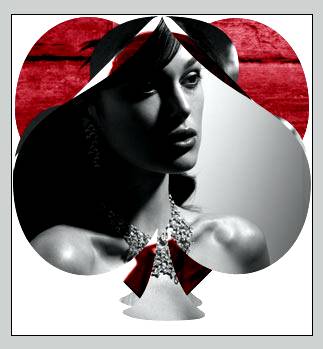
Теперь нужно увеличить размер холста. Однако если мы сделаем это сразу, то мы увидим части фотографии за пределами нужной формы. Поэтому на каждом слое с фотографией сделайте вот что: Select - All (Выделение - Все / Сочетание клавиш «Ctrl+A»). Щелкните правой кнопкой мышки на холсте и нажмите «Layer Via Copy» (Вырезать на новый слой / С выбранным инструментом Rectangular Marquee Tool). Затем удалите образовавшиеся ненужные слои (если Вы работали с каждой мастью в отдельном файле и просто вставили затем на один, Вам это делать не нужно).
Вызываем через меню Image - Canvas Size (Изображение - Размер холста / Сочетание клавиш «Alt+Ctrl+C»). Ставим размер 300 на 1300 пикселей.

Затем все наши масти располагаем по вкусу. Рекомендую чередовать красные и черные (если Вам хочется четкости в расположении мастей, сделайте активным инструмент Move Tool (Инструмент «Перемещение» / Клавиша «V»), а затем, удерживая «Shift», нажимайте стрелочку вверх или вниз, считая количество нажатий).
Получаем примерно следующий результат:

Сделаем обводку наших мастей (Layer Style - Stroke (Стиль слоя - Обводка)).

Градиенты сделайте вот такие (можете скопировать картинку на свой файл, чтобы оттуда пипеткой брать цвета).


Получаем следующий результат:

И последний штрих – сделаем надписи используя инструмент Type Tool (Инструмент «Горизонтальный текст» / Клавиша «T»).
Шрифт «Monte-Carlo», размер 20.
Черви (Hearts);
Буби (Diamonds);
Пики (Spades);
Крести (Clubs);

Сделайте тень, чтобы надписи выделялись (Layer - Layer Style - Drop Shadow (Слои - Стиль слоя - Тень)).

Расположите их, как Вам нравится. Далее через меню Layer - Flatten Image (Слои - Выполнить сведение).
Результат:

Вы, конечно, можете поэкспериментировать с цветами, брать любые формы, а не только масти, изменять фон...
Все в ваших руках! Удачи.
Автор: Потапова Ирина;
⇐ • Как рисовать кистью на основе созданных контуров (предыдущая страница учебника)
• Два варианта выделения волос (следующая страница учебника) ⇒
